Το dashboard του revenue manager
Οδηγός εργαστηρίου σε 7 βήματα. Χτίζουμε πάνω στο workbook της προηγούμενης εβδομάδας και ξεκαθαρίζουμε πρώτα τα φίλτρα (φύλλου, κάρτας, dashboard) και μετά προσθέτουμε αυτά που λείπουν από ένα πραγματικό dashboard εσόδων: παραμέτρους που δίνει ο χρήστης, πληρότητα και RevPAR, ομάδες lead time, καθαρά έσοδα μετά τις προμήθειες, σύγκριση ετών και μια οθόνη με δείκτες. Τα checkpoints ελέγχονται πάνω στα πραγματικά νούμερα. Το βήμα 5 γίνεται ως επίδειξη και τα βήματα 6–7 στο σπίτι.
1. Ξεκίνημα: το workbook σου και μια επανάληψη
Άνοιξε το .twbx που παρέδωσες την προηγούμενη εβδομάδα. Αν δεν το έχεις, άνοιξε νέο workbook και σύνδεσέ το ξανά με το hotel_bookings.csv (Connect › Text file). Τα φύλλα που θα φτιάξουμε σήμερα είναι καινούργια, οπότε δεν πειράζει.
Cancellation Rate. Αν λείπει: Create Calculated Field › SUM(IF [Canceled] = 'Yes' THEN 1 ELSE 0 END) / COUNT([Booking ID]).2. Φίλτρα: από το φύλλο στο dashboard
Η λέξη «φίλτρο» στο Tableau σημαίνει τρία διαφορετικά πράγματα, και η σύγχυση ανάμεσά τους είναι ο λόγος που ένα dashboard «δεν φιλτράρει». Θα τα δούμε με τη σειρά, στο ίδιο φύλλο.
Α. Φίλτρο φύλλου: τι δεδομένα βλέπει το γράφημα
- Άνοιξε το φύλλο
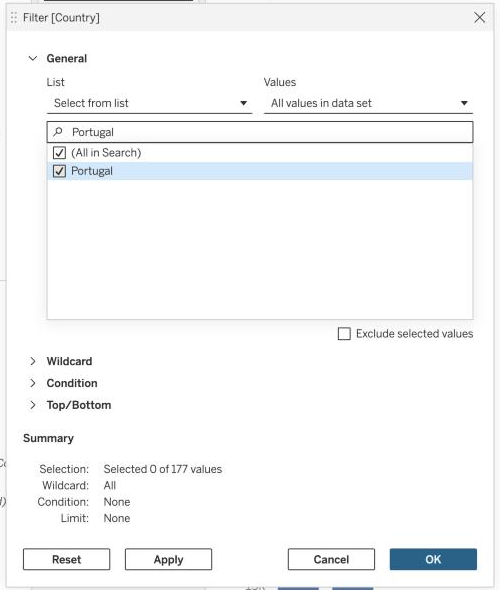
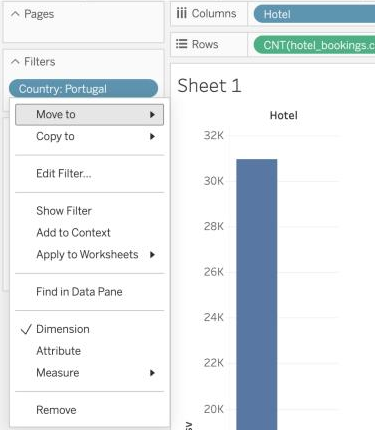
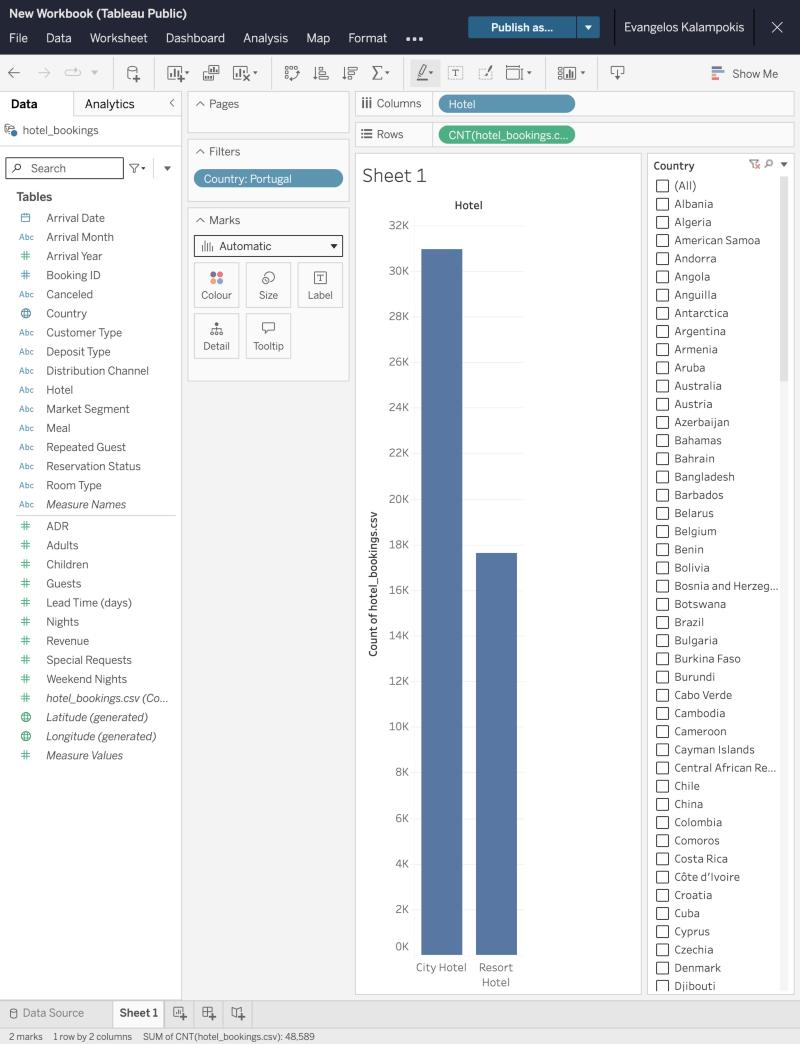
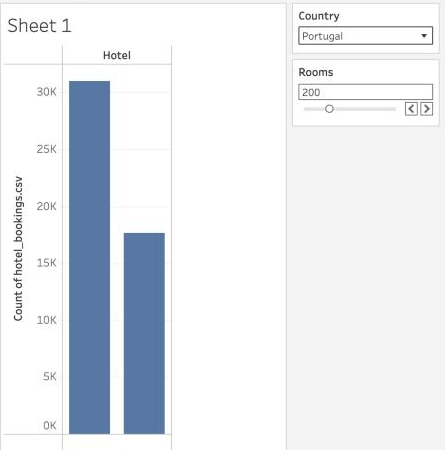
Κρατήσεις ανά ξενοδοχείο(ή φτιάξ᾽ το: Hotel στο Columns, Booking ID Count στο Rows). - Σύρε το Country στο ράφι Filters. Ανοίγει παράθυρο: τσέκαρε μόνο Portugal › OK. Το γράφημα δείχνει τώρα μόνο τις πορτογαλικές κρατήσεις. Το φίλτρο ζει σε αυτό το φύλλο και πουθενά αλλού.
- Δεύτερο είδος: σύρε το Lead Time (days) στα Filters › All values › βάλε εύρος 0–30. Τα μετρούμενα μεγέθη φιλτράρονται με εύρος, οι διαστάσεις με λίστα.
- Τρίτο είδος, που το είδαμε την προηγούμενη φορά: Country στα Filters › καρτέλα Top › Top 10 by Count. Βγάλε τώρα όλα τα φίλτρα (σύρε τα pills έξω από το ράφι) εκτός από το Country = Portugal.
Β. Κάρτα φίλτρου: ο χρήστης διαλέγει
- Δεξί κλικ στο pill Country στο ράφι Filters › Show Filter. Εμφανίζεται δεξιά μια κάρτα φίλτρου με λίστα χωρών. Τώρα ο χρήστης, όχι εσύ, αποφασίζει τι βλέπει.
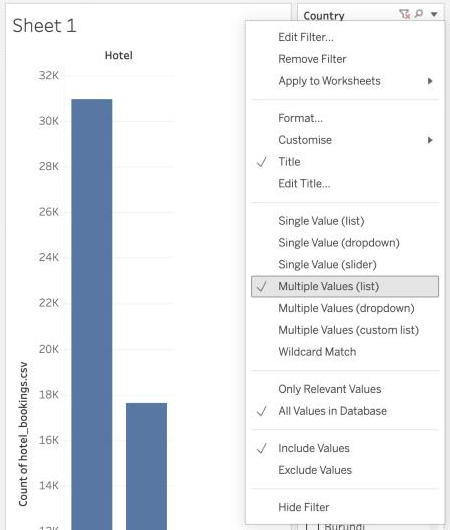
- Στο βελάκι της κάρτας διάλεξε τη μορφή: Single Value (dropdown) για μία χώρα, Multiple Values (list) για πολλές. Δοκίμασε και τα δύο. Διάλεξε «United Kingdom».
- Το ίδιο με το Hotel: σύρε το στα Filters, Show Filter, Single Value (list). Θα το χρειαστούμε σε όλο το dashboard.
Γ. Φίλτρο dashboard: ένα κλικ, όλα τα γραφήματα
Εδώ είναι η παγίδα. Μια κάρτα φίλτρου, από προεπιλογή, φιλτράρει μόνο το φύλλο στο οποίο φτιάχτηκε. Όταν τη βάλεις σε dashboard, τα υπόλοιπα φύλλα δεν την ακούν, εκτός αν τους το πεις.
- Άνοιξε το dashboard της προηγούμενης εβδομάδας (ή φτιάξε ένα με 2–3 φύλλα). Αν το φύλλο με την κάρτα Hotel είναι μέσα, η κάρτα εμφανίζεται αυτόματα δεξιά. Αν όχι: κλικ σε ένα φύλλο › βελάκι πάνω δεξιά › Filters › Hotel.
- Διάλεξε «Resort Hotel» στην κάρτα. Παρατήρησε: αλλάζει μόνο ένα γράφημα. Αυτό είναι το πρόβλημα.
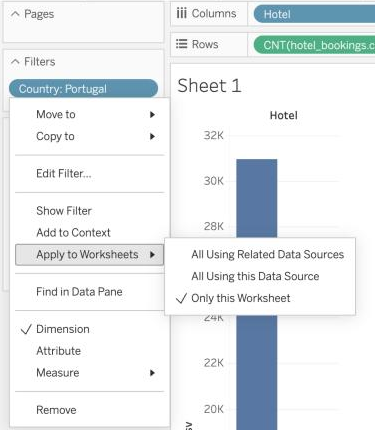
- Βελάκι της κάρτας φίλτρου › Apply to Worksheets › All Using This Data Source. Ξαναδιάλεξε «Resort Hotel»: τώρα αλλάζουν όλα. Η επιλογή Selected Worksheets… σου επιτρέπει να εξαιρέσεις κάποιο φύλλο (π.χ. έναν χάρτη που θέλεις πάντα ολόκληρο).
- Έλεγχος: στο ράφι Filters κάθε φύλλου που «ακούει» την κάρτα εμφανίζεται πλέον το pill Hotel με ένα μικρό εικονίδιο βάσης δεδομένων. Αν δεν το βλέπεις σε κάποιο φύλλο, εκείνο δεν φιλτράρεται.
3. Παράμετρος «Διαθέσιμα δωμάτια»: πληρότητα και RevPAR
Το dataset δεν λέει πόσα δωμάτια έχει κάθε ξενοδοχείο. Χωρίς αυτό δεν υπάρχει πληρότητα (occupancy) ούτε RevPAR. Στο Tableau, ό,τι δεν υπάρχει στα δεδομένα αλλά το ξέρει ο χρήστης, μπαίνει ως παράμετρος (parameter): ένα κουτάκι που αλλάζει ο χρήστης και ξαναϋπολογίζεται το dashboard.
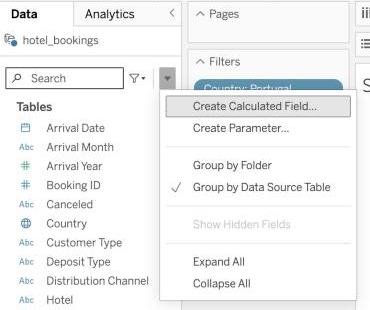
- Πάνελ Data › βελάκι δίπλα στην αναζήτηση › Create Parameter. Όνομα
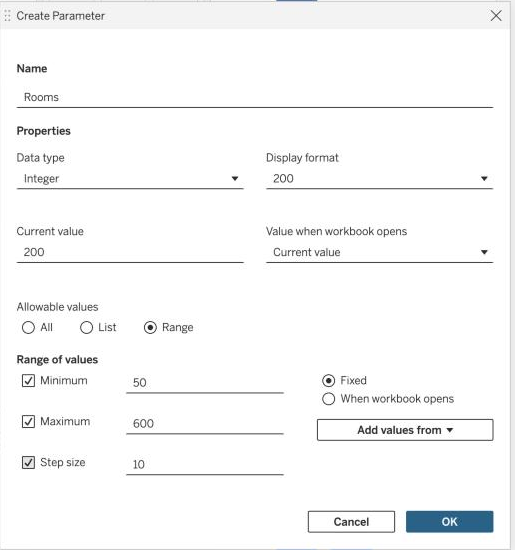
Rooms, Data type Integer, Current value200, Allowable values Range 50–600, Step 10. OK. - Δεξί κλικ στην παράμετρο › Show Parameter. Εμφανίζεται δεξιά ένα slider.
- Τρία υπολογιζόμενα πεδία:
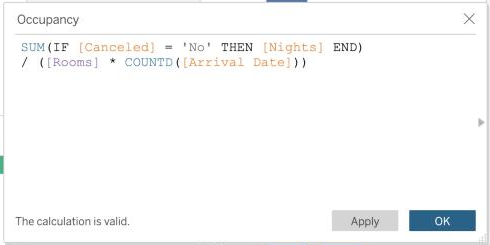
Room Nights SoldSUM(IF [Canceled] = 'No' THEN [Nights] END)Days in PeriodCOUNTD([Arrival Date])Occupancy[Room Nights Sold] / ([Rooms] * [Days in Period])Διάβασέ το: «διανυκτερεύσεις που πουλήθηκαν, διά τα δωμάτια επί τις μέρες της περιόδου».
- Και ένα τέταρτο:
RevPARSUM(IF [Canceled] = 'No' THEN [Revenue] END) / ([Rooms] * [Days in Period])
- Νέο φύλλο
Πληρότητα ανά μήνα: Arrival Date στο Columns ως YEAR και MONTH (discrete, και τα δύο), Occupancy στο Rows. Format › Percentage, 1 δεκαδικό. Σύρε το Hotel στα Filters και κράτα μόνο το Resort Hotel. - Πρόσθεσε το RevPAR στο Rows (δεύτερο γράφημα από κάτω) και κούνησε το slider Rooms. Όλα ξαναϋπολογίζονται.
4. Ομάδες lead time: IF / ELSEIF
Το lead time είναι αριθμός από 0 ως 700+. Για να το διαβάσει ένας διευθυντής, το κόβουμε σε ομάδες (bins). Το Tableau έχει αυτόματα bins, αλλά τα όρια που έχουν επιχειρησιακό νόημα τα ορίζουμε εμείς με ένα υπολογιζόμενο πεδίο.
- Create Calculated Field › όνομα
Lead Time Group:IF [Lead Time (days)] <= 7 THEN '1 · 0–7 μέρες' ELSEIF [Lead Time (days)] <= 30 THEN '2 · 8–30 μέρες' ELSEIF [Lead Time (days)] <= 90 THEN '3 · 1–3 μήνες' ELSEIF [Lead Time (days)] <= 180 THEN '4 · 3–6 μήνες' ELSE '5 · πάνω από 6 μήνες' ENDΟ αριθμός μπροστά είναι για να ταξινομούνται σωστά. Το νέο πεδίο είναι κείμενο, άρα διάσταση (μπλε). - Νέο φύλλο
Ακυρώσεις ανά lead time: Lead Time Group στο Rows, Cancellation Rate στο Columns, Percentage. Booking ID (Count) στο Label, για να φαίνεται και πόσες κρατήσεις έχει κάθε ομάδα. - Σύρε το Hotel στο Color. Ισχύει το ίδιο μοτίβο και στα δύο ξενοδοχεία;
5. Παράμετρος «Προμήθεια»: καθαρά έσοδα ανά κανάλι
Τα έσοδα στο dataset είναι μικτά. Κάθε κράτηση μέσω τουριστικού γραφείου ή OTA αφήνει προμήθεια 15–25%. Με μια δεύτερη παράμετρο ο revenue manager βλέπει τι μένει στο ταμείο ανά κανάλι, και πόσο αξίζει μια άμεση κράτηση.
- Create Parameter ›
Commission, Data type Float, Current value0.18, Range 0.10–0.30, Step 0.01. Display format: Percentage. Show Parameter. - Υπολογιζόμενο πεδίο
Revenue Kept(τα έσοδα που πραγματοποιήθηκαν):IF [Canceled] = 'No' THEN [Revenue] END - Υπολογιζόμενο πεδίο
Net Revenue:[Revenue Kept] * (1 - IF [Market Segment] = 'Online TA' OR [Market Segment] = 'Offline TA/TO' THEN [Commission] ELSE 0 END)Διάβασέ το: «τα έσοδα που μπήκαν, επί (1 μείον προμήθεια) αν το κανάλι είναι τουριστικό γραφείο ή OTA, αλλιώς επί 1». - Νέο φύλλο
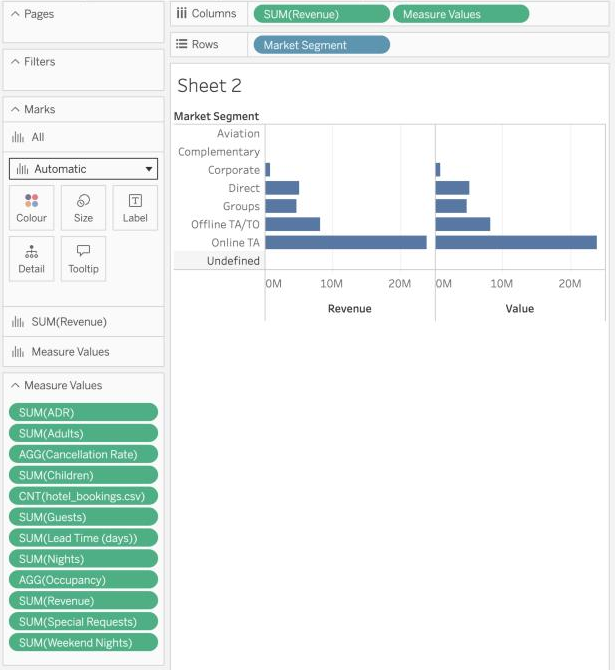
Έσοδα ανά κανάλι: Market Segment στο Rows. Σύρε το πεδίο Measure Values (το τελευταίο στη λίστα των μετρούμενων μεγεθών) στο Columns. Εμφανίζεται μια κάρτα Measure Values με όλα τα μετρούμενα μεγέθη· σύρε έξω από την κάρτα όλα εκτός από Revenue Kept και Net Revenue. Δύο μπάρες ανά κανάλι, μικτά και καθαρά. - Sort descending. Κούνησε την παράμετρο Commission από 10% σε 30% και δες πόσο αλλάζει η εικόνα των OTA.
6. Σύγκριση ετών και τάση
Ένας revenue manager δεν ρωτά «πόσες κρατήσεις τον Μάιο;» αλλά «πόσες σε σχέση με πέρυσι;». Η σύγκριση έτους με έτος (year over year) είναι ένα γράφημα με δύο ημερομηνιακά pills.
- Νέο φύλλο
Έτος με έτος: Arrival Date στο Columns ως MONTH discrete. Booking ID Count στο Rows. Σύρε ξανά το Arrival Date στο Color και διάλεξε YEAR. Τρεις γραμμές, μία ανά έτος. - Κάνε το ίδιο με ADR (Average) στο Rows αντί για Count. Ανεβαίνουν οι τιμές από χρονιά σε χρονιά;
- Τάση: νέο φύλλο, Arrival Date στο Columns ως WEEK continuous (κάτω ομάδα), Count στο Rows. Από το πάνελ Analytics (δίπλα στο Data) σύρε το Trend Line πάνω στο γράφημα.
7. Η «πρωινή εικόνα»: δείκτες και dashboard
Τα dashboards εσόδων ξεκινούν με 3–5 μεγάλους αριθμούς (KPI tiles, «big numbers») και από κάτω τα γραφήματα που τους εξηγούν. Ένας μεγάλος αριθμός στο Tableau είναι ένα φύλλο με ένα μόνο μετρούμενο μέγεθος στο Text.
- Νέο φύλλο
KPI Πληρότητα: σύρε το Occupancy πάνω στο Text της κάρτας Marks. Τίποτα στο Rows/Columns. Κάνε κλικ στο Text › μεγάλωσε τη γραμματοσειρά (36+), Percentage. Αφαίρεσε τον τίτλο ή γράψε «Πληρότητα». - Duplicate × 3:
KPI ADR(AVG ADR),KPI RevPAR,KPI Ακυρώσεις(Cancellation Rate). - Νέο dashboard
Revenue manager, Size Automatic. Πάνω σε μία οριζόντια σειρά τα 4 KPI (σύρε ένα Horizontal container από τα Objects και βάλε τα μέσα). Από κάτω:Πληρότητα ανά μήνα,Ακυρώσεις ανά lead time,Έσοδα ανά κανάλι. - Δεξιά οι δύο παράμετροι (Rooms, Commission): από το βελάκι ενός φύλλου › Parameters. Και η κάρτα φίλτρου Hotel από το βήμα 2, με Apply to Worksheets › All Using This Data Source.
- Μια ενέργεια (action): Dashboard › Actions › Add Action › Filter, Source: Έσοδα ανά κανάλι, Run on: Select. Τώρα κλικ σε ένα κανάλι φιλτράρει όλο το dashboard. Δοκίμασε «Groups».
- Save As
Επώνυμο_Tableau2.twbx.
Παραδοτέο (μέχρι το επόμενο μάθημα)
.twbx με το dashboard «Revenue manager» (ή link Tableau Public).2. Μία εικόνα του dashboard με Rooms και Commission ρυθμισμένα σε τιμές που εσύ θεωρείς ρεαλιστικές, και μία πρόταση που εξηγεί γιατί.
3. Μία απόφαση προς τον διευθυντή του resort, σε 3–4 προτάσεις, που βασίζεται σε έναν συγκεκριμένο αριθμό του dashboard (π.χ. «για κρατήσεις πάνω από 6 μήνες πριν, να ζητάμε 30% προκαταβολή, γιατί…»).
Την επόμενη εβδομάδα
Εργαστήριο Tableau 3: Story, σύγκριση resort και city hotel, πρόβλεψη (forecast) για τους επόμενους μήνες, και πώς παρουσιάζεις ένα dashboard σε 5 λεπτά σε κάποιον που δεν έχει χρόνο.